

QR kod menü nasıl hazırlanır? Kafe ve restoranlar için pratik rehber
Kafe ve restoranınız için QR menü hazırlayın. Kategori düzeni, ürün açıklamaları, fiyat güncelleme, baskı ve telefonla test adımlarını öğrenin.

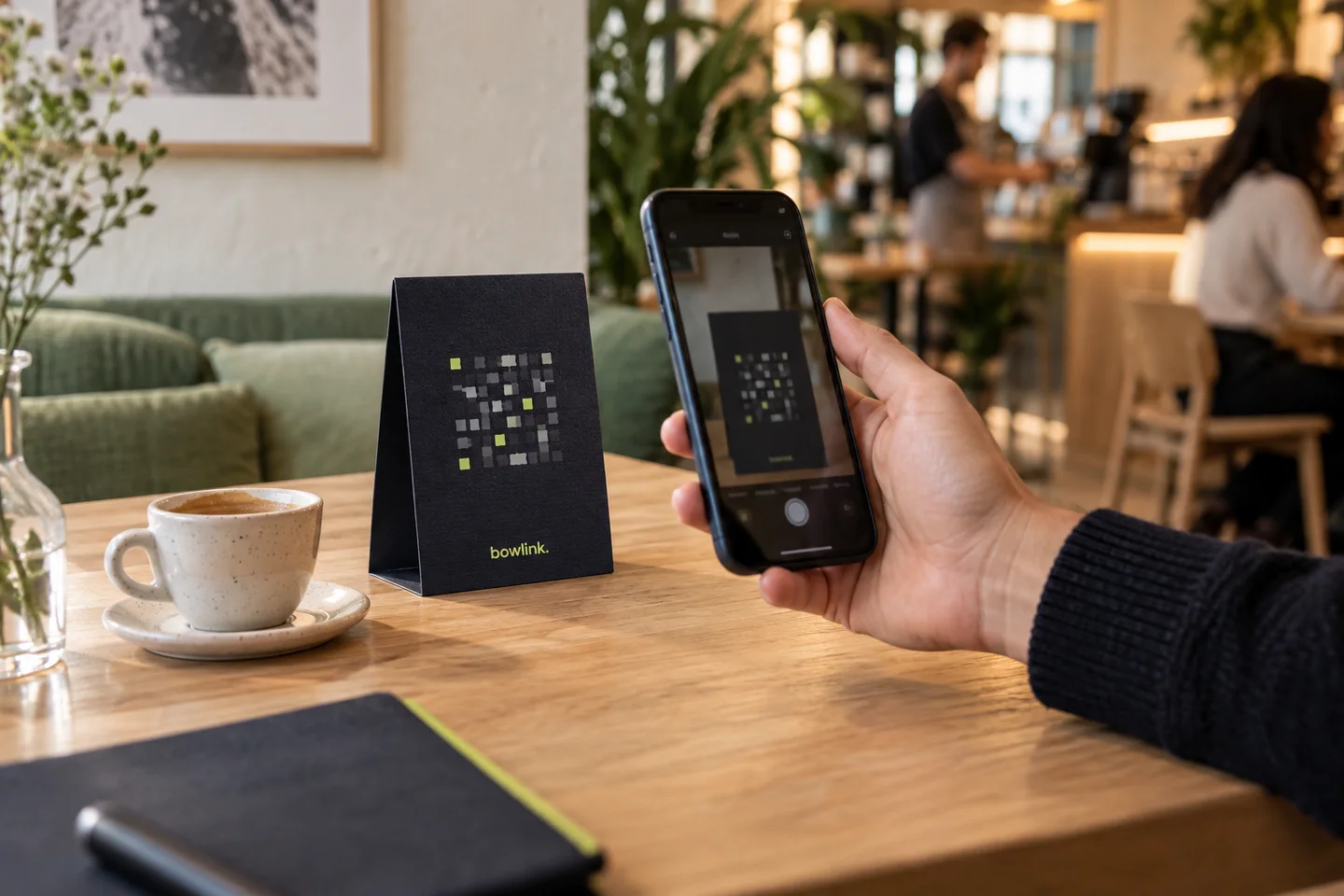
QR kod yalnızca giriş kapısıdır. İyi bir dijital menü; güncel fiyat, okunaklı içerik ve telefonda kolay seçimle değer kazanır.
Müşteri masaya oturduğunda yapmak istediği şey basittir: seçenekleri görmek, fiyatları anlamak ve sipariş vermek. QR kod menü bu süreci kolaylaştırabilir. Ancak küçük yazılı, ağır bir dosyaya yönlenen kod tek başına iyi bir deneyim oluşturmaz. Asıl çalışma, kodun arkasındaki menüyü düzenlemektir.
Bu rehberde bir kafe menüsünü örnek alarak hazırlık, içerik, yayın ve baskı adımlarını ele alıyoruz. Aynı yaklaşımı restoran, pastane veya paket servis kataloğu için uyarlayabilirsiniz. Amaç, müşterinin soru sormasını engellemek değil; temel bilgileri kolayca bulmasını sağlamaktır.
1. Önce ürün listesini tek yerde toplayın
Menüyü tasarlamadan önce ürün adlarını, fiyatları, açıklamaları ve varsa seçenekleri güncel bir listede toplayın. Farklı dosyalardan kopyalanmış bilgilerde eski fiyatlar veya farklı isimler kalabilir. İçeriği mutfak ve servis ekibiyle birlikte kontrol etmek, bu karışıklığı yayından önce yakalamanızı sağlar.
Her ürün için aynı bilgi sırasını kullanın. Örneğin ad, kısa açıklama, porsiyon veya boyut, seçenekler ve fiyat. ‘Ev yapımı limonata’ yeterince açık olabilir; ancak iki boy satılıyorsa hangi fiyatın hangi boy için geçerli olduğu ayrıca belirtilmelidir. Geçici olarak bulunmayan ürünler için de ekip içinde ortak bir güncelleme yöntemi belirleyin.
- Ürün adı ve kategori
- Güncel fiyat ve porsiyon bilgisi
- İçerik açıklaması ve varsa seçenekler
- Ürüne ait doğru fotoğraf
- Güncellemeden sorumlu kişi
2. Kategorileri sipariş alışkanlığına göre kurun
Kategori isimleri yaratıcı olabilir, fakat müşterinin ne bulacağını anlaması gerekir. ‘Günün enerjisi’ başlığı yerine ‘Kahveler’ kullanmak aramayı kolaylaştırır. Soğuk içecekler, sıcak içecekler, kahvaltı ve tatlılar gibi gruplarla başlayın. Çok az ürünü olan grupları gereksiz yere bölmeyin.
Mevsimlik ürünleri veya günün seçkisini öne çıkarabilirsiniz. Bunun yanında ana kategorilerin görünür kalmasına dikkat edin. Müşterinin sadece çay fiyatını öğrenmek için uzun bir tanıtım metnini geçmesi gerekmemeli. Menü açılır açılmaz işletme adı ve seçeneklere geçiş yolu anlaşılmalıdır.
3. Fotoğraf ve açıklamalar beklentiyi doğru kursun
Ürün açıklaması birkaç somut ayrıntıyla daha yararlı hale gelir. ‘Özel tarifimiz’ yerine temel malzemeyi, hazırlama biçimini veya porsiyon özelliğini yazın. İşletmenizin doğrulayabildiği içerik bilgilerini kullanın; emin olmadığınız bir ürün için varsayım yapmayın. Müşterinin özel içerik soruları için ekibinize ulaşabileceği bir yol da sunun.
Fotoğraflarda aynı ışık ve benzer kadraj kullanmak menüyü bir bütün gibi gösterir. Fakat her ürün için fotoğraf zorunlu değildir. Elinizde doğru fotoğraf yoksa farklı bir yemeğin görselini kullanmak yerine temiz bir metin kartı tercih edin. Görseldeki sunum ile servis edilen ürün arasında belirgin fark oluşmamasına özen gösterin.
4. Menü adresini sabitleyin, sonra QR kodu oluşturun
Önce dijital menünüzü yayınlayın ve paylaşılacak adresi belirleyin. QR kodu bu yayın adresi için üretin. Böylece aynı adres altında içerik güncellenirken masa kartlarını yeniden basmanız gerekmez. Adresi veya kullanılan alan adını değiştirirseniz eski basılı kodları da yeniden kontrol etmeniz gerekir.
Kodun hemen yanına işletme adını ve ‘Menüyü açmak için okutun’ gibi kısa bir açıklama koyun. Telefon kamerasıyla okutmanın mümkün olmadığı durumlar için okunaklı bir kısa adres eklemek de faydalıdır. Markanızın rengi masa kartında yer alabilir; kodun kendisinde ise zeminle ayrımın yeterli olduğundan emin olun. Süsleme uğruna kodun çevresini doldurmayın.
5. Toplu baskıdan önce gerçek ortamda test edin
Ekrandaki dosyanın açılması baskının da sorunsuz olacağını göstermez. Önce tek bir örnek bastırın. Masada gündüz ışığında ve akşam aydınlatmasında, farklı telefonlarla deneyin. Parlak kaplama yansıma yapıyor mu? Kod normal oturma mesafesinden rahat seçiliyor mu? Bunları işletmenin gerçek koşullarında görmek gerekir.
Açılan menüde büyütme yapmadan fiyat okuyabildiğinizi ve kategoriler arasında kolayca geçebildiğinizi kontrol edin. Bağlantıyı işletmenin Wi-Fi ağı dışında mobil veriyle de deneyin. Fotoğrafların yüklenmesini beklerken ürün metinlerinin kullanılabilir kalması, yavaş bağlantılarda müşterinin işini kolaylaştırır.
6. Güncellemeyi günlük iş akışına ekleyin
Menünün güncelliği, tasarımından daha uzun süreli bir sorumluluktur. Fiyat veya ürün değiştiğinde kimin düzenleme yapacağı, kimin kontrol edeceği ve ne zaman yayınlanacağı belli olsun. Düzenleme sonrasında müşterinin gördüğü yayın sayfasını açın; yalnızca editördeki taslağa bakmakla yetinmeyin.
bowlink’in restoran örneği üzerinden fotoğraflı ürün sunumunu inceleyebilir, kendi işletmenize uygun başlangıç hazırlayabilirsiniz. Menü görüntülemesini otomatik sipariş veya ödeme altyapısı gibi düşünmeyin: Bu akışlar ancak ayrıca kurulmuşsa çalışır. Müşterinin siparişi masada mı, telefonda mı, mesajla mı vereceğini menü üzerinde açıkça anlatın.
Uygulamadan önce kontrol edin
- Kategori, fiyat ve porsiyon bilgileri güncel.
- Fotoğraflar servis edilen ürünleri temsil ediyor.
- QR kod yayınlanmış, kalıcı menü adresini açıyor.
- Örnek baskı farklı telefon ve ışıklarda denendi.
- Müşteri siparişi nasıl vereceğini biliyor.
Okuduğunuzu kendi işinize uyarlayın.
bowlink’in sayfa, içerik ve paylaşım araçlarını yakından tanıyın.
Restoran örneğini inceleyin →